
Tutorial: Come usare InShot per modificare video
InShot è una delle migliori app gratuite per l’editing di video e foto. Puoi usarla sia per l’editing di base che avanzato, su Android, iPhone e iPad. Per quanto riguarda l’editing video, InShot ti permette di tagliare, dividere, unire video, cambiare il rapporto d’aspetto e molto altro. Se sei nuovo su InShot, questo tutorial ti guiderà nell’uso delle varie funzioni dell’app per modificare i video. Iniziamo!

Aggiungere foto o video al video
Puoi creare un video unendo singoli clip video, foto o entrambi.
- Apri l’app InShot sul tuo telefono. Apparirà la schermata iniziale, dove vedrai tre opzioni: Video, Foto e Collage. L’opzione Video ti permette di creare un video da video o foto. Usa l’opzione Foto se vuoi modificare foto. L’ultima opzione si spiega da sola. Poiché ci interessa modificare video, tocca Video.
 Trucco L’icona dell’orologio nell’opzione Video indica che hai delle bozze in sospeso.
 - Dopo aver toccato la scheda Video, premi il pulsante Nuovo per creare o modificare un nuovo video. Se hai già modificato un video in InShot, apparirà qui come bozza. Tocca una bozza per modificarla.

- Seleziona i clip che vuoi nel video nella schermata che appare. Troverai le schede Video, Foto e Tutto. Tocca le foto e i video per selezionarli. Se vuoi creare un video da zero, tocca l’opzione Vuoto. Infine, premi l’icona del segno di spunta verde in basso.
 Trucco Per creare un video solo da foto, come una presentazione, tocca la scheda Foto e seleziona le immagini. Si aprirà la schermata dell’editor video, dove potrai iniziare a modificare il tuo video.
Importare altre foto o video
Dopo aver aggiunto i clip iniziali, puoi facilmente aggiungerne altri se ne hai dimenticato qualcuno. Nella schermata dell’editor video, tocca l’icona + (Aggiungi) sulla sinistra della timeline. 
Riordinare i clip
I clip sono disposti nella timeline nell’ordine in cui sono stati aggiunti al video. Ma puoi cambiarne la posizione in qualsiasi momento. Basta toccare e tenere premuto qualsiasi clip video nella timeline per entrare in modalità riordino. Poi trascina la miniatura del clip in una nuova posizione. 
Zoom nella timeline
Usa il gesto di pizzicare in dentro e fuori sulla timeline del video per ingrandire o ridurre l’anteprima dei clip. Questo ti permette di avere una migliore idea di ciò su cui stai lavorando. 
Eliminare un clip
Per eliminare un singolo clip dal video, toccalo per selezionarlo. Vedrai un bordo bianco attorno. Poi tocca lo strumento Elimina nella barra degli strumenti in basso. 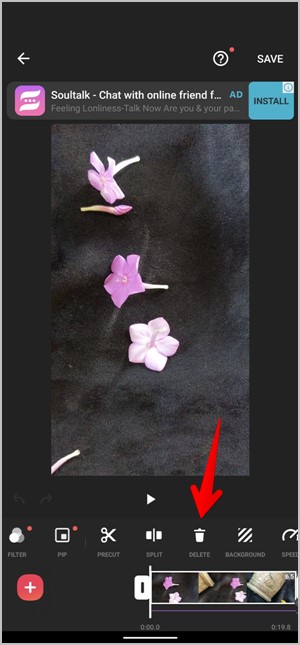
Applicare un effetto o una modifica a tutti i clip video
Generalmente, quando modifichi i clip, qualsiasi effetto o cambiamento verrà applicato solo a quel particolare clip se tocchi l’icona del segno di spunta singolo. Ma puoi applicare la modifica a tutti i clip toccando invece l’icona del doppio segno di spunta.
Cambiare la dimensione del video
Molte volte, vuoi trasformare un video orizzontale in uno verticale o viceversa, o pubblicare su YouTube un video che hai caricato sulle storie di Instagram. In questi casi, il rapporto d’aspetto dei video è diverso. Quindi, invece di ricreare i video da zero, devi cambiare la dimensione della tela. Non è una soluzione ideale, perché il video potrebbe avere i bordi bianchi o essere tagliato. Tuttavia, puoi provarci.
Nell’editor video di InShot, tocca l’opzione Tela e seleziona il rapporto d’aspetto desiderato tra le opzioni disponibili. Usa il gesto di pizzicare per ingrandire o ridurre il video. Tocca l’icona del segno di spunta singolo per applicare la nuova dimensione al clip attuale o tocca il doppio segno di spunta per applicarla a tutti i clip.

Cambiare lo sfondo
Se il tuo video ha uno sfondo bianco dopo aver cambiato il rapporto d’aspetto, puoi riempirlo di colore o aggiungere un effetto sfocatura. Per farlo, tocca lo strumento Sfondo nella barra degli strumenti su Android. Su iPhone, troverai l’opzione Sfondo dentro lo strumento Tela. Scegli il colore o l’effetto che preferisci tra quelli disponibili. 
Trucco Aggiungi uno sfondo nero e riduci il video per aggiungere barre nere attorno.
Ritagliare il video
Se non vuoi che il video abbia uno sfondo, puoi ritagliare il video in base alla dimensione desiderata. Tocca lo strumento Ritaglia nella barra degli strumenti. Scegli una dimensione tra le opzioni e muovi il riquadro di selezione per includere l’area desiderata. Come previsto, perderai alcune parti del video. 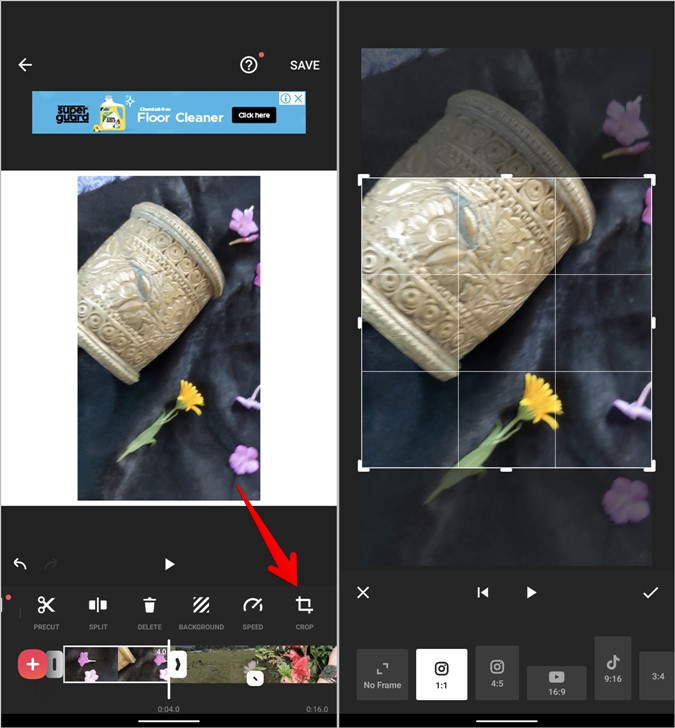
Aggiungere audio o musica al video
InShot offre diversi modi per aggiungere audio al tuo video. Puoi scegliere musica dalla libreria integrata di InShot, aggiungere una traccia dalla tua cartella locale o registrare qualcosa. Tocca lo strumento Musica nella barra degli strumenti per accedere alla schermata audio. Tocca l’opzione desiderata tra Tracce, Effetti o Registrazione e aggiungi il suono al video. 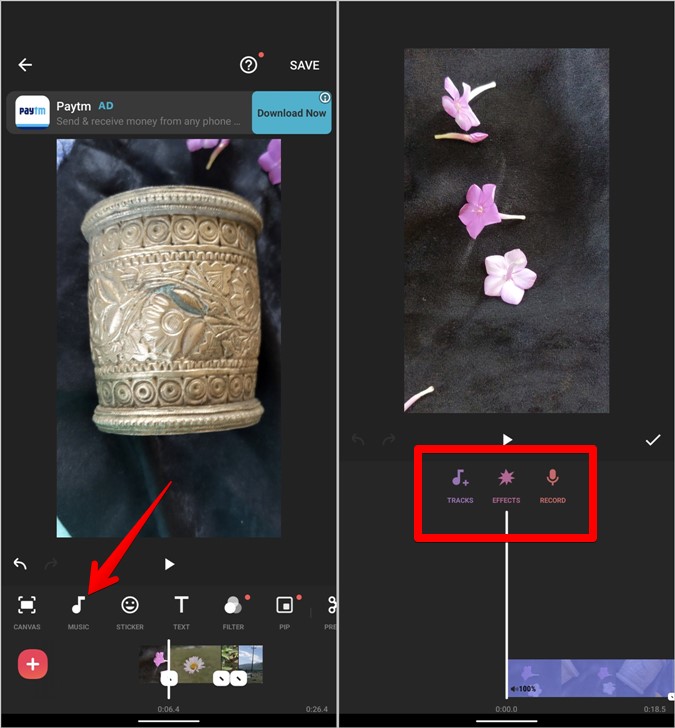
Se hai qualche dubbio, puoi consultare questa guida per aggiungere musica in InShot. Potrai vedere il processo dettagliato.
Aggiungere audio da un video
InShot ti permette anche di estrarre l’audio da qualsiasi video presente sul tuo telefono e utilizzarlo nel video corrente. Supponiamo che tu abbia un video da Instagram Reels sul telefono di cui vuoi usare l’audio nel video che stai modificando. Vai all’opzione Tracce dentro Musica e tocca Estrai audio dal video. Seleziona il file video. 
Estrarre l’audio dal video corrente
Puoi anche estrarre l’audio dal video che stai modificando. Questo ti permette di modificare l’audio separatamente dal video. Puoi cambiarne la durata, il volume, duplicarlo o dividerlo.
Per farlo, vai allo strumento Musica e tocca il clip video in basso. Tocca l’opzione Estrai audio. Passerai alla schermata Musica, dove vedrai una traccia audio separata. Usa le opzioni in alto per modificarla.

Trucco Se non riesci a scaricare una canzone sul telefono, registra la canzone dallo schermo da YouTube o da qualsiasi altra app musicale e usa l’opzione Estrai audio per aggiungerla al video.
Rimuovere la voce di fondo dal video
Per rimuovere l’audio esistente dal video, vai allo strumento Volume nella barra degli strumenti e abbassa il volume al minimo. Tocca l’icona del doppio segno di spunta per rimuovere l’audio da tutti i clip. Puoi anche cambiare il volume o rimuoverlo completamente dallo strumento Musica. 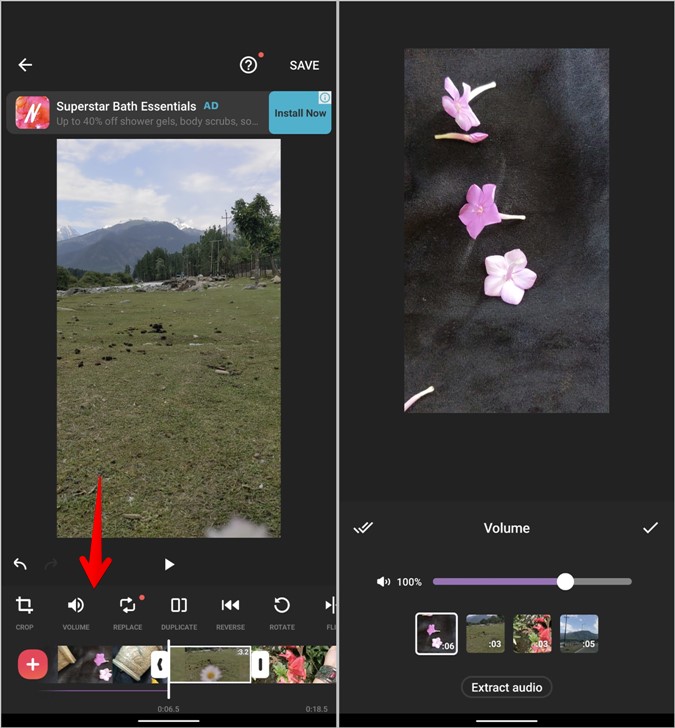
Aggiungere Sticker
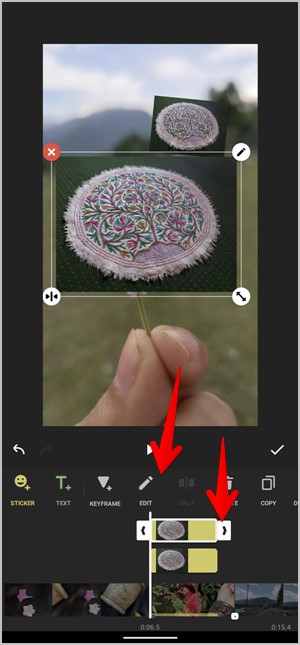
Usa lo strumento Sticker per aggiungere emoji, sticker animati e GIF al tuo video. Puoi anche usare Sticker per aggiungere un’immagine PNG, come una filigrana, al video. Per farlo, tocca Sticker seguito dall’icona Galleria. Tocca il pulsante Aggiungi e seleziona l’immagine. 
Una volta aggiunto, tocca lo sticker nella timeline e ne regola la durata, oppure tocca il pulsante Modifica per aggiungere effetti di transizione.
Personalizzare il testo
Tocca lo strumento Testo per aggiungere testo al tuo video. Puoi personalizzarne colore, stile, opacità, font e allineamento. Tutte queste opzioni sono disponibili nella schermata di modifica del testo. 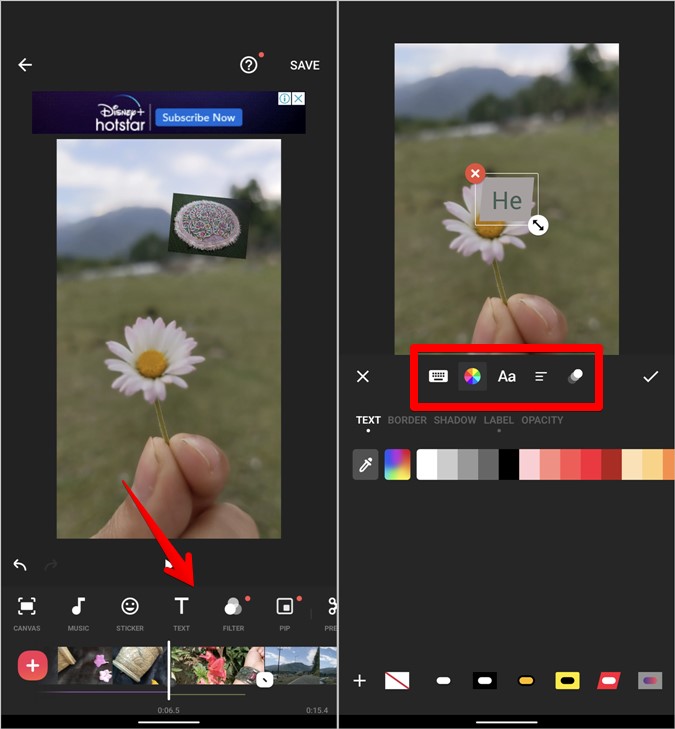
Puoi anche aggiungere effetti di transizione al testo. Per farlo, tocca l’ultima icona nella barra degli strumenti di modifica testo. Seleziona l’effetto di transizione. Tocca sulle opzioni di entrata e uscita per scegliere l’effetto desiderato.

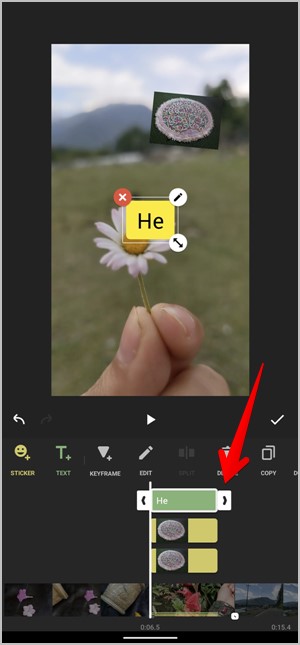
Una volta aggiunto, modifica la durata del testo utilizzando la sua anteprima nella timeline, trascinando i bordi finali.
Aggiungere filtro ed effetti
Tocca lo strumento Filtro per regolare manualmente luminosità, contrasto, saturazione e altro. Puoi anche applicare filtri predefiniti o aggiungere effetti come Glitch, Zoom, Dissolvenza, ecc. Dopo aver aggiunto un effetto, toccalo nella timeline per modificarne la durata. 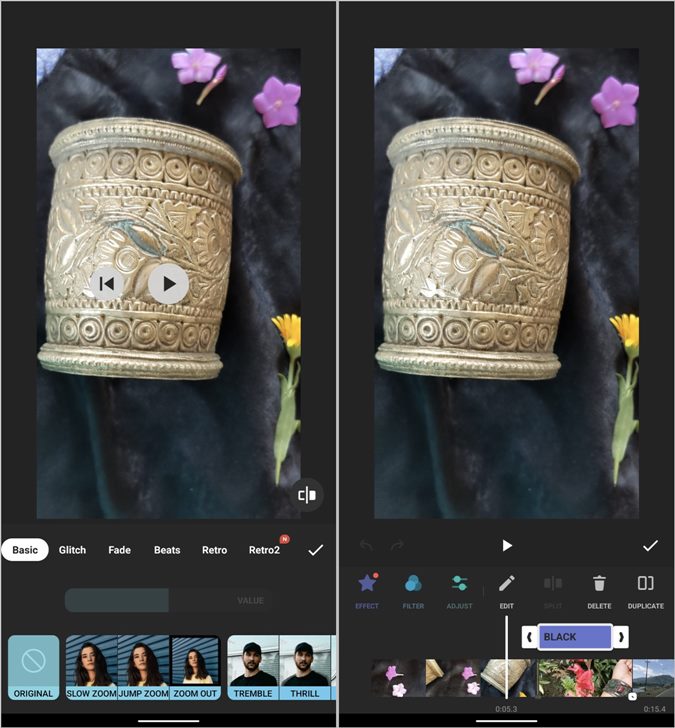
Aggiungere transizione
Nella timeline del video, tocca l’icona dell’orologio tra i clip video per aprire la schermata Transizione. Seleziona l’effetto transizione desiderato. 
Se vuoi una guida dettagliata per inserire transizioni in InShot, clicca sul link sopra.
Aggiungere più videoclip in un unico fotogramma
Con lo strumento PIP puoi riprodurre più clip in un solo fotogramma, come un collage video. Tocca lo strumento PIP e aggiungi i clip desiderati per sovrapporli. 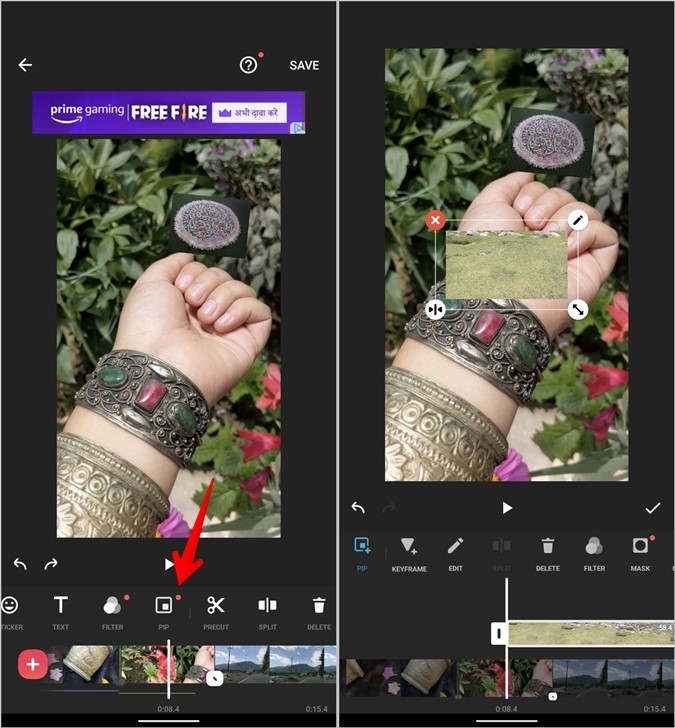
Ritagliare, tagliare e dividere il video
Tocca lo strumento Ritaglia per ritagliare, tagliare o dividere il video.
- Lo strumento Ritaglia ti permette di tagliare le parti indesiderate del video dagli estremi. Trascina i bordi per ritagliare il video.
- Lo strumento Taglia elimina la parte centrale del video, unendo le parti restanti. Trascina i riquadri verdi per mantenere le parti che desideri nel video.
- Lo strumento Dividi ti permette di dividere il video in parti più piccole, ognuna delle quali agisce come un clip individuale. Tieni il cursore verde nella posizione in cui vuoi dividere il video.

Ruotare, capovolgere e velocizzare il video
Come ci si aspetta, usa questi strumenti per ruotare il video, capovolgerlo o aumentare/diminuire la sua velocità.
TruccoPer aggiungere lo slow motion a una parte del video, dividi la parte e cambia la velocità.
Congelare un fotogramma
Lo strumento Congela ti permette di bloccare un fotogramma per la durata selezionata. In sostanza, il video si concentrerà sul fotogramma selezionato. Tieni il puntatore sul fotogramma che vuoi congelare e premi lo strumento Congela. 
Rimuovere la filigrana
Se vedi la filigrana di InShot mentre modifichi il video, toccala e guarda l'annuncio video per rimuoverla senza la versione pro.
Salvare il video
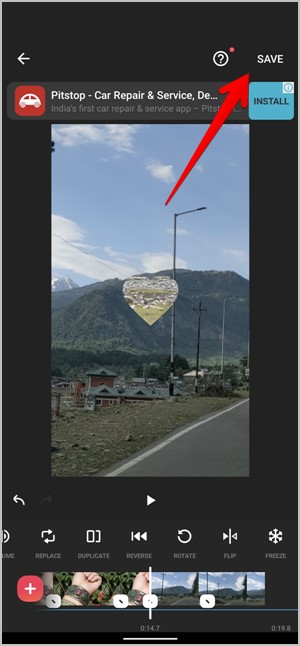
Quando hai finito di modificare il video, tocca il pulsante Salva in alto per esportare il video. Scegli la risoluzione e la frequenza dei fotogrammi desiderate e premi il pulsante Salva. Il video verrà salvato nella galleria del tuo telefono.
Modificare video per i social media
Spero che questa guida ti abbia aiutato a creare e modificare video nell'app InShot. Una volta che l'avrai imparata, potrai usare InShot per modificare video per i social, come i Reels di Instagram, i video di YouTube o creare video con foto. Le possibilità sono infinite.
Lascia un commento