
Tutoriel : Comment utiliser InShot pour éditer des vidéos
InShot est l'une des meilleures applications de montage photo et vidéo disponibles gratuitement. Tu peux l'utiliser pour l'édition de base et avancée, sur Android comme sur iPhone et iPad. En matière de montage vidéo, InShot te permet de couper, diviser, fusionner des vidéos, modifier le rapport d'aspect et bien plus encore. Si tu es nouveau sur InShot, ce tutoriel te guidera sur l'utilisation des différentes fonctionnalités de l'application pour éditer des vidéos. C'est parti!
Ajouter des photos ou des vidéos à la vidéo
Tu peux créer une vidéo en fusionnant des clips vidéo individuels, des photos ou les deux.
- Ouvre l'application InShot sur ton téléphone. Tu verras l'écran d'accueil, où il y a trois options : Vidéo, Photo et Collage. L'option Vidéo te permet de créer une vidéo à partir de vidéos ou de photos. Utilise l'option Photo si tu souhaites éditer des photos. La dernière option est explicite. Comme nous sommes intéressés par l'édition de vidéos, clique sur Vidéo.

Astuce L'icône de l'horloge dans l'option Vidéo signifie que tu as des brouillons en attente. - Après avoir cliqué sur l'onglet Vidéo, appuie sur le bouton Nouveau pour créer ou éditer une nouvelle vidéo. Si tu as déjà édité une vidéo sur InShot, elle apparaîtra ici comme brouillon. Clique sur un brouillon pour l'éditer.

- Sélectionne les clips que tu veux dans la vidéo sur l'écran qui apparaît. Tu trouveras les onglets Vidéo, Photo et Tout. Clique sur les photos et les vidéos pour les sélectionner. Si tu veux créer une vidéo à partir de zéro, clique sur l'option Blanc. Enfin, appuie sur l'icône de la coche verte en bas.

Astuce Pour créer une vidéo uniquement à partir de photos, comme un diaporama, clique sur l'onglet Photo et sélectionne les photos. L'écran de l'éditeur vidéo s'ouvrira, où tu pourras commencer à éditer ta vidéo.
Importer plus de photos ou de vidéos
Après avoir ajouté les clips initiaux, tu peux facilement en ajouter d'autres si tu as oublié quelque chose. Sur l'écran de l'éditeur vidéo, appuie sur l'icône + (Ajouter) qui se trouve à gauche de la ligne de temps.

Réorganiser les clips
Les clips sont disposés dans la ligne de temps dans l'ordre dans lequel ils ont été ajoutés à la vidéo. Mais tu peux changer leur position à tout moment. Il suffit d'appuyer et de maintenir n'importe quel clip vidéo dans la ligne de temps pour entrer en mode de réorganisation. Ensuite, glisse la vignette du clip à un nouvel endroit.

Zoom sur la ligne de temps
Utilise le geste de pincement pour zoomer et dézoomer dans la ligne de temps vidéo pour avoir une meilleure idée de ce sur quoi tu travailles.

Supprimer un clip
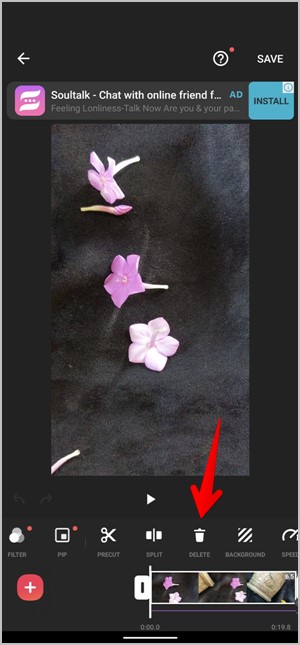
Pour supprimer un clip individuel de la vidéo, clique dessus pour le sélectionner. Tu verras une bordure blanche autour de lui. Ensuite, clique sur l'outil Supprimer dans la barre d'outils en bas.
Appliquer l’effet ou l’édition à tous les clips vidéo
Généralement, lorsque tu édites des clips, tout effet ou changement que tu fais sera appliqué à ce clip en particulier si tu cliques sur l'icône de la coche unique. Mais tu peux appliquer le changement à tous les clips en cliquant sur l'icône de la double coche au lieu de la simple.
Changer la taille de la vidéo
Souvent, tu souhaites convertir une vidéo horizontale en une vidéo verticale ou vice versa, ou publier sur YouTube une vidéo que tu as uploadée dans l'histoire d'Instagram. Dans ces cas, le rapport d'aspect des vidéos est différent. Alors, au lieu de recréer les vidéos à partir de zéro, tu dois changer leur taille de toile. Ce n'est pas une solution idéale, car ta vidéo pourrait avoir des bordures blanches ou la vidéo pourrait être coupée. Cependant, tu peux essayer.
Dans l'éditeur vidéo InShot, clique sur l'option Toile et choisis le rapport d'aspect souhaité parmi les options disponibles. Utilise le geste de pincement pour zoomer et dézoomer la vidéo. Clique sur l'icône de la coche simple pour appliquer la nouvelle taille de la vidéo au clip actuel ou clique sur l'icône de la double coche pour l'appliquer à tous les clips.

Changer l’arrière-plan
Si ta vidéo a un fond blanc après avoir changé le rapport d'aspect, tu peux le remplir avec de la couleur ou ajouter un effet de flou. Pour cela, appuie sur l'outil Fond dans la barre d'outils sur Android. Et, sur iPhone, tu trouveras l'option Fond à l'intérieur de l'outil Toile même. Choisis la couleur ou l'effet que tu préfères parmi les options disponibles.

Rogner la vidéo
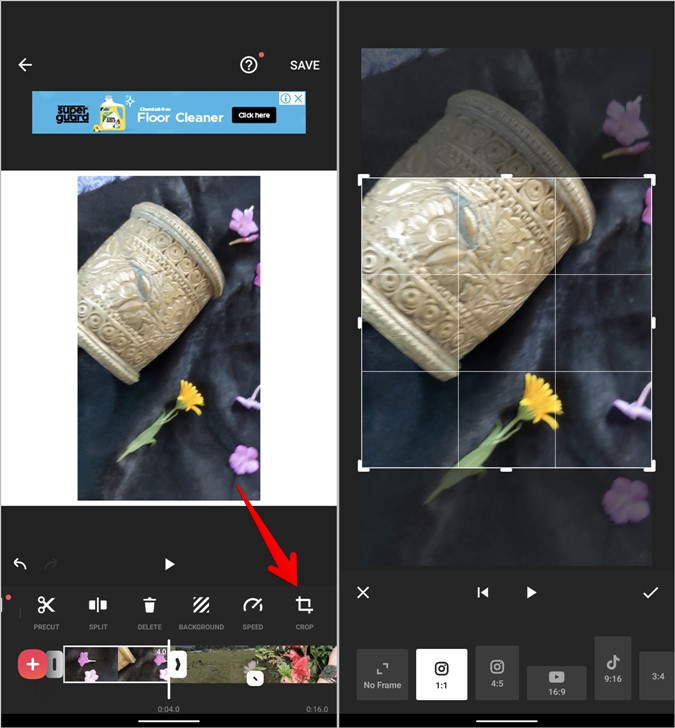
Si tu ne veux pas que la vidéo ait un fond, tu peux rogner la vidéo selon la taille souhaitée. Pour cela, appuie sur l'outil Rogner dans la barre d'outils. Choisis une taille dans les options et déplace le cadre de sélection pour que l'aire souhaitée y rentre. Comme on peut s'y attendre, tu perdras certaines parties de la vidéo.
Ajouter de l’audio ou de la musique à la vidéo
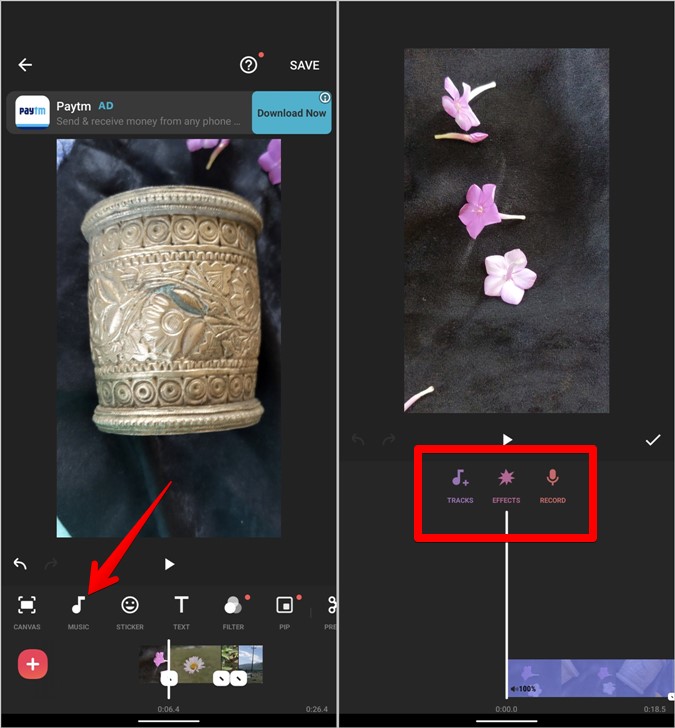
InShot offre plusieurs façons d'ajouter de l'audio à ta vidéo. Tu peux choisir de la musique dans la bibliothèque musicale intégrée d'InShot, ajouter une piste de ton propre dossier local ou enregistrer quelque chose. Appuie sur l'outil Musique dans la barre d'outils pour aller à l'écran audio. Appuie sur l'option souhaitée de Pistes, Effets ou Enregistrement et ajoute le son à ta vidéo.
Si tu as des questions, tu peux consulter ce guide pour mettre de la musique dans InShot. Tu pourras voir le processus détaillé de comment c'est fait.
Ajouter de l’audio à partir d’une vidéo
InShot te permet également d'extraire l'audio de n'importe quelle vidéo de ton téléphone et de l'utiliser dans la vidéo actuelle. Disons que tu as une vidéo de bobine Instagram sur ton téléphone dont tu veux utiliser l'audio dans la vidéo que tu es en train de modifier. Va à l'option Pistes dans Musique et appuie sur l'option Extraire audio de la vidéo. Sélectionne le fichier vidéo.

Extraire l’audio de la vidéo actuelle
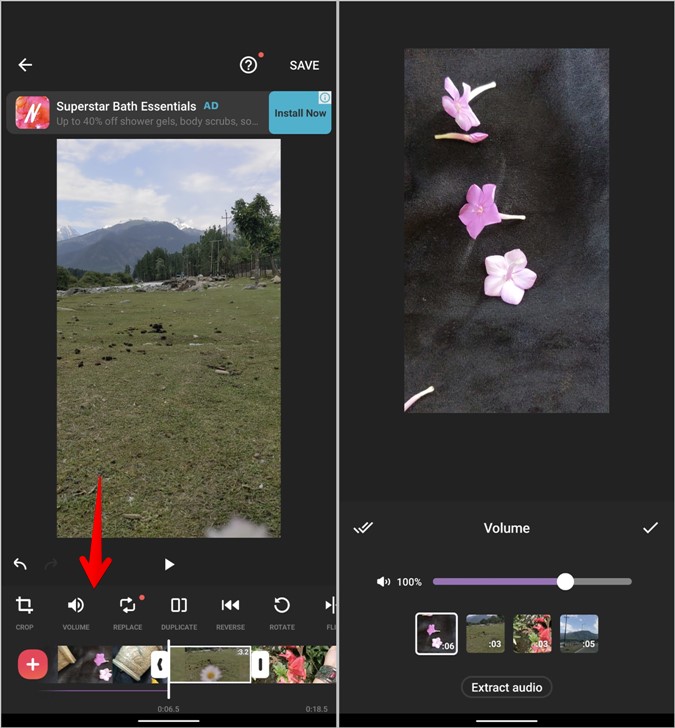
Tu peux également extraire l'audio de la vidéo que tu es en train de modifier. Cela te permet d'éditer l'audio séparément de la vidéo. Tu peux changer sa durée et son volume, ou le dupliquer et le diviser.
Pour cela, va à l'outil Musique et appuie sur le clip vidéo en bas. Appuie sur l'option Extraire audio. Tu passeras à l'écran de Musique, où tu verras une couche d'audio indépendante. Utilise les options en haut pour l'éditer.

Supprimer le bruit de fond de la vidéo
Pour supprimer le son existant dans ta vidéo, va à l'outil Volume de la barre d'outils et baisse le volume au minimum. Appuie sur l'icône de la double coche pour supprimer le son de tous les clips. Tu peux également modifier le volume ou le supprimer complètement à partir de l'outil Musique.
Ajouter un Sticker
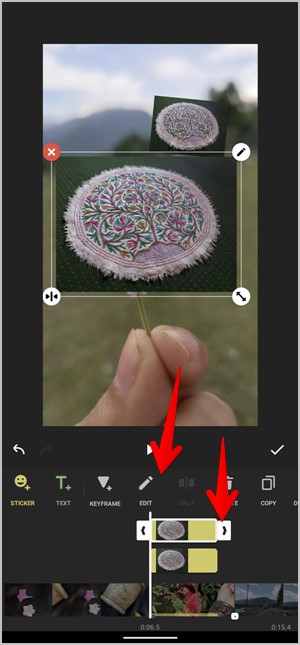
Utilise l'outil Sticker pour ajouter des emojis, des autocollants animés et des GIFs à ta vidéo. Tu peux utiliser l'outil Sticker pour ajouter une image PNG, comme un filigrane à ta vidéo. Pour cela, appuie sur l'outil Sticker puis sur l'icône de la Galerie. Appuie sur le bouton Ajouter et sélectionne l'image.

Une fois ajouté, appuie sur l'autocollant dans la timeline et ajuste sa durée, ou appuie sur le bouton Éditer pour ajouter des effets de transition.
Personnaliser le texte
Appuie sur l'outil Texte pour ajouter du texte à ta vidéo. Tu peux personnaliser sa couleur, son style, son opacité, sa police et son alignement. Toutes ces options sont disponibles sur l'écran d'édition du texte.
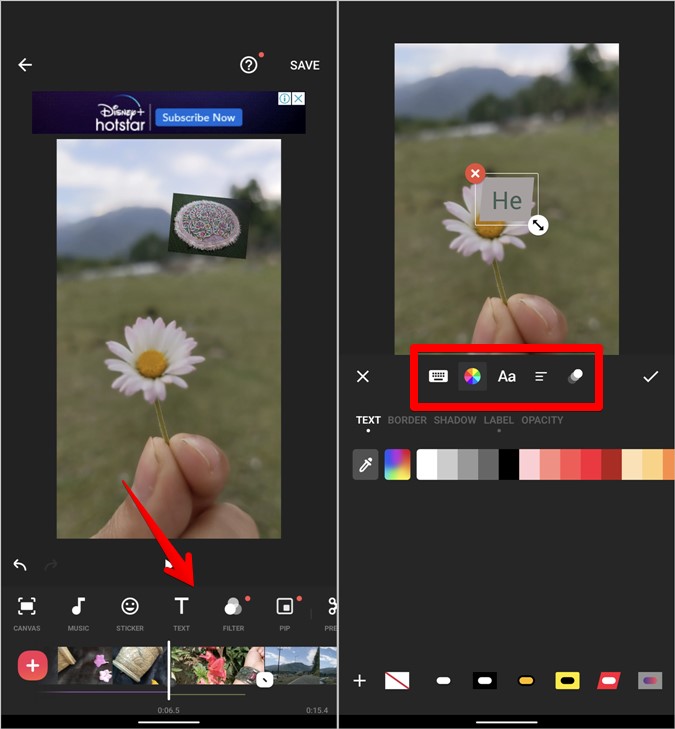
Tu peux même ajouter des effets de transition au texte. Pour cela, appuie sur la dernière icône de la barre d'outils d'édition de texte. Sélectionne l'effet de transition. Appuie sur les options d'entrée et de sortie pour choisir l'effet souhaité pour l'entrée et la sortie du texte.

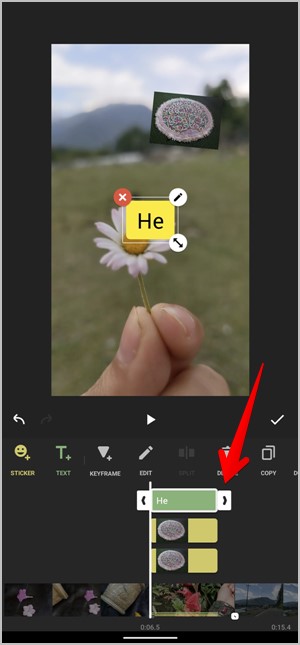
Une fois ajouté, modifie la durée du texte en utilisant son aperçu sur la timeline, en tirant sur les bords finaux.
Ajouter un filtre et des effets
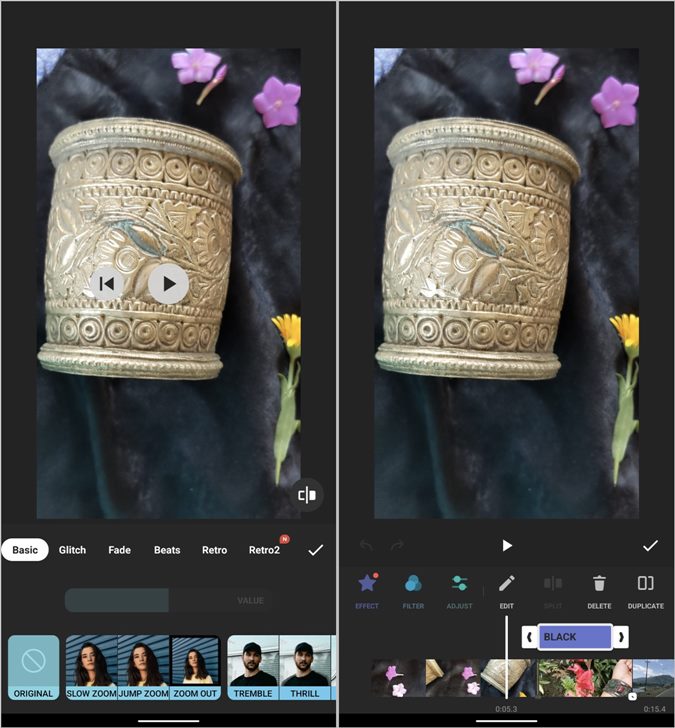
Appuie sur l'outil Filtre pour ajuster manuellement la luminosité, le contraste, la saturation et d'autres paramètres. Tu peux également appliquer des filtres prédéfinis ou ajouter des effets comme Glitch, Zoom, Fade, etc. Après avoir ajouté un effet, appuie dessus dans la timeline pour ajuster sa durée.
Ajouter une transition
Dans la timeline de la vidéo, appuie sur l'icône de l'horloge entre les clips vidéo pour ouvrir l'écran de Transition. Sélectionne l'effet de transition souhaité.

Si tu veux un tutoriel pour mettre des transitions dans Inshot plus détaillé, clique sur le lien ci-dessus.
Ajouter plusieurs clips vidéo dans un seul cadre
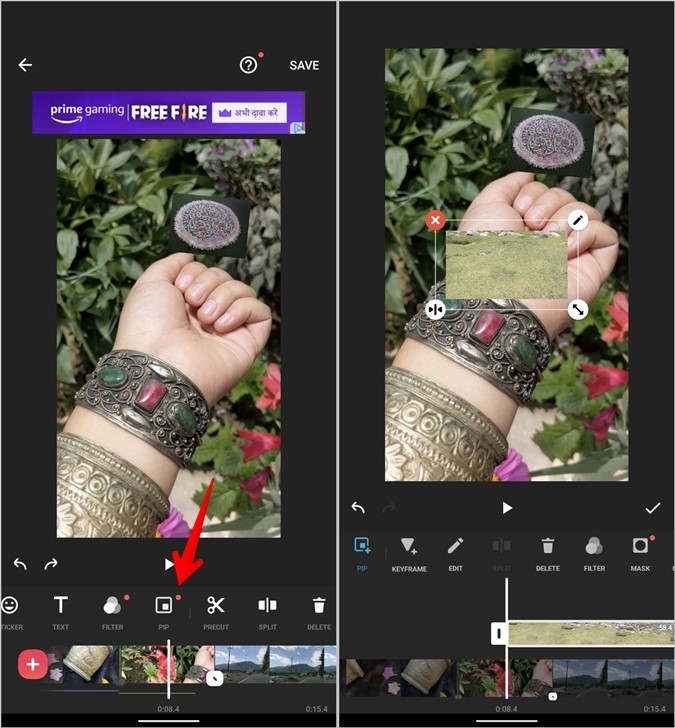
Avec l'outil PIP, tu peux lire plusieurs clips dans un seul cadre, comme un collage vidéo. Appuie sur l'outil PIP et ajoute les clips souhaités pour les superposer.
Couper, trancher et diviser la vidéo
Clique sur l'outil Couper pour couper, trancher ou diviser la vidéo.
- L'outil Couper te permet de supprimer les parties indésirables de la vidéo depuis les points finaux. Fais glisser les bords pour couper la vidéo.
- L'outil Trancher élimine la partie centrale de la vidéo, fusionnant les parties restantes. Fais glisser les cadres de sélection verts pour conserver les parties que tu souhaites dans la vidéo.
- L'outil Diviser te permet de diviser la vidéo en morceaux plus petits où chaque partie agit comme un clip individuel. Garde le marqueur vert à l'endroit où tu souhaites diviser la vidéo.

Tourner, retourner et accélérer la vidéo
Comme tu peux t'y attendre, utilise ces outils pour tourner la vidéo, la retourner ou augmenter ou diminuer sa vitesse.
AstucePour ajouter un ralenti à une partie de la vidéo, divise cette partie et change sa vitesse.
Geler l’image
L'outil Geler te permet de geler une image pendant la durée sélectionnée. En gros, la vidéo se concentrera sur l'image choisie. Garde le pointeur sur l'image que tu souhaites geler et clique sur l'outil Geler.

Supprimer le filigrane
Si tu vois le filigrane d'InShot pendant que tu édites la vidéo, clique dessus et regarde l'annonce de la vidéo pour l'enlever sans la version pro.
Sauvegarder la vidéo
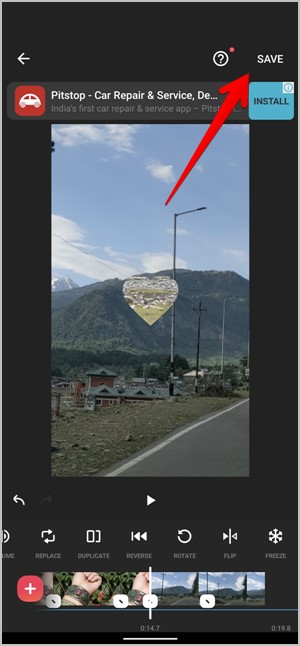
Quand tu as fini d'éditer la vidéo, clique sur le bouton Sauvegarder en haut pour exporter la vidéo. Choisis la résolution et le taux d'images que tu souhaites, et clique sur le bouton Sauvegarder. La vidéo sera sauvegardée dans la galerie de ton téléphone.
Éditer des vidéos pour les réseaux sociaux
J'espère que ce guide t'a aidé à créer et éditer des vidéos avec l'application InShot. Une fois que tu la maîtrises, tu peux utiliser InShot pour éditer des vidéos pour les réseaux sociaux, comme les Reels d'Instagram, les vidéos YouTube, ou pour créer des vidéos avec des photos. Les possibilités sont infinies.
-
Tcheutchoua dit :
Intéressant ceux tutoriel
-
Julia dit :
Bonjour,
J’ai hélas cassé mon i phone, je suis en attente du nouveau.
En revanche, je ne veux surtout pas perdre toute ma bibliothèque, tout mon historique de mes différents montages vidéos.
Comment être sûr de les retrouver lorsque je téléchargerais votre application sur mon nouveau téléphone ?
Merci d’avance pour votre aide et bravo à toute l’équipe Inshoo pour votre travail ! 👌🏼😊
Laisser un commentaire
J'avoue que ça m'a vraiment aidé dans la réalisation de mes vidéos. Merci!