
チュートリアル:InShot(インショット)の使い方・動画編集完全ガイド
InShot(インショット)は、無料で利用できる最高の動画・写真編集アプリの一つです。AndroidでもiPhone(iPad)でも、基本的な編集から高度な編集まで幅広く対応しています。動画編集に関しては、トリミング(カット)、分割、結合、アスペクト比(画面サイズ)の変更など、多機能です。InShotを初めて使う方のために、このチュートリアルではアプリの様々な機能を使ったInShot 使い方をステップバイステップで解説します。さあ、始めましょう!

動画や写真を追加する
個別のビデオクリップや写真を結合して、1本の動画を作成できます。
- スマホでInShotアプリを開きます。ホーム画面が表示され、「ビデオ」「フォト」「コラージュ」の3つのオプションが表示されます。「ビデオ」オプションでは、動画や写真から動画を作成できます。「フォト」は画像編集に使用します。今回は動画編集を行いますので、「ビデオ」をタップします。

ヒント 「ビデオ」オプションにある時計アイコンは、編集途中のInShot 下書きがあることを意味しています。 - 「ビデオ」タブをタップした後、「新しい」ボタンを押して新規作成または編集を開始します。すでにInShotで編集した動画がある場合は、ここに下書きとして表示されます。下書きをタップすれば再編集可能です。

- 表示された画面で、動画に入れたいクリップを選択します。「ビデオ」「フォト」「すべて」のタブがあります。写真や動画をタップして選択してください。最初から動画を作成したい場合は、「空白」オプションをタップします。最後に、画面右下の緑色のチェックマークアイコンをタップします。

ヒント 写真だけで動画(InShot スライドショー)を作成したい場合は、「フォト」タブをタップして写真を選択してください。動画編集画面が開き、編集を開始できます。
写真や動画を追加インポートする
最初のクリップを追加した後でも、入れ忘れた素材があれば簡単に追加できます。動画編集画面で、タイムラインの左側にある「+(追加)」アイコンをタップしてください。

クリップを並べ替える
クリップは動画に追加された順にタイムラインに配置されますが、位置はいつでも変更可能です。タイムライン上のビデオクリップを長押しすると、並べ替えモードになります。その後、クリップのサムネイルをドラッグして新しい位置に移動させます。

タイムラインのズーム
ビデオタイムライン上でピンチイン(縮小)・ピンチアウト(拡大)操作を行うと、クリップのプレビュー表示を拡大・縮小できます。これにより、編集作業がしやすくなります。

クリップを削除する
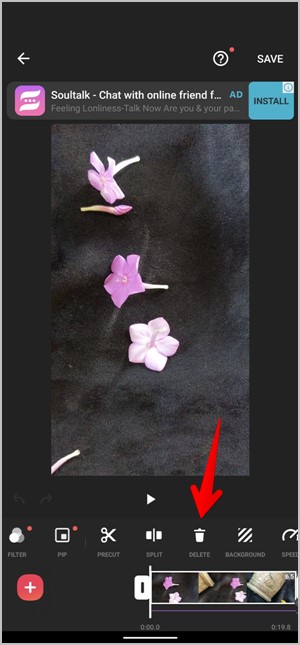
動画から個別のクリップを削除するには、削除したいクリップをタップして選択します(白い枠が表示されます)。その後、下部のツールバーにある「削除」ツールをタップします。
エフェクトや編集をすべてのクリップに適用する
通常、クリップを編集してチェックマーク(シングル)をタップすると、その変更は選択中のクリップにのみ適用されます。しかし、シングルの代わりに「ダブルチェックマーク(すべてに適用)」アイコンをタップすると、その変更を動画内のすべてのクリップに一括適用できます。
動画のサイズ(比率)を変更する
横向きの動画を縦向きにしたり、その逆を行ったり、あるいはInstagramのストーリーにアップした動画をYouTubeに投稿したい場合などがあります。これらのケースでは、動画のアスペクト比が異なります。ゼロから動画を作り直す代わりに、「キャンバス」サイズを変更しましょう。余白ができたり、動画が切り取られたりするため理想的な解決策ではない場合もありますが、以下の方法で調整可能です。
InShotの動画エディタで「キャンバス」オプションをタップし、利用可能なオプションから希望のアスペクト比を選択します。ピンチ操作で動画を拡大・縮小できます。シングルチェックマークで現在のクリップのみに、ダブルチェックマークですべてのクリップに新しいサイズを適用します。

背景を変更する
アスペクト比を変更した後に動画の背景が白くなってしまう場合、色で塗りつぶしたり、ぼかし効果を追加したりできます(InShot 背景変更)。Androidではツールバーの「背景」ツールをタップします。iPhoneでは「キャンバス」ツール内に「背景」オプションがあります。好きな色やエフェクトを選択してください。

動画を切り抜く(クロップ)
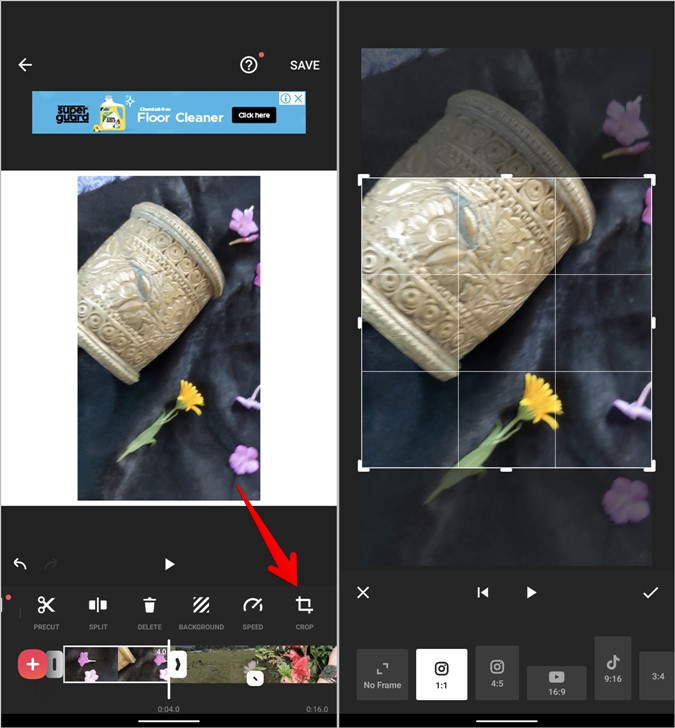
背景を表示したくない場合は、動画自体を希望のサイズに合わせて切り抜くことができます。ツールバーの「切り抜き」ツールをタップします。オプションからサイズを選び、選択ボックスを動かして必要なエリアを合わせます。当然ながら、動画の一部は切り落とされます。
動画に音楽やオーディオを追加する(InShot 音楽入れ方)
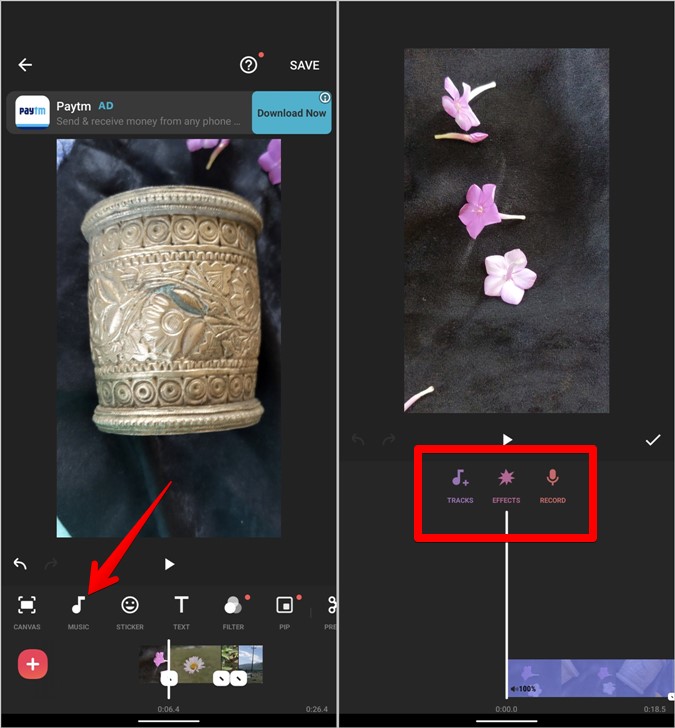
InShotでは、動画に音声を追加する方法がいくつかあります。内蔵の音楽ライブラリから選ぶ、自分のローカルフォルダからトラックを追加する、または録音(アフレコ)することができます。ツールバーの「音楽」ツールをタップしてオーディオ画面に移動します。「曲」「エフェクト」「録音」から希望のオプションをタップし、動画にサウンドを追加します。
不明な点がある場合は、こちらのInShot 音楽入れ方ガイドをご覧ください。詳細な手順を確認できます。
別の動画から音声を抽出する
InShotでは、スマホ内の他の動画から音声を抽出し、現在の編集中の動画に使用することもできます。例えば、Instagramリールの動画の音声を、編集中の動画に使いたい場合などに便利です。「音楽」内の「曲」に進み、「動画から音声を抽出」オプションをタップし、動画ファイルを選択します。

現在の動画から音声を分離する
編集中の動画自体の音声を抽出(分離)することも可能です。これにより、動画とは別に音声を編集できるようになります。音声の長さや音量の変更、複製、分割などが可能です。
これを行うには、「音楽」ツールに移動し、下部のビデオクリップをタップします。「音声を抽出」オプションをタップします。音楽画面に移動し、独立したオーディオレイヤーが表示されます。上部のオプションを使って編集してください。

動画の音(声)を消す
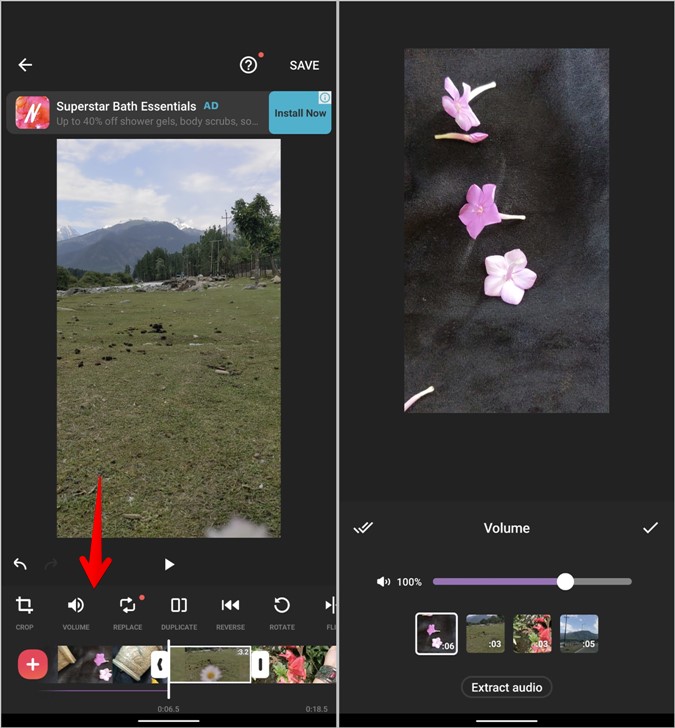
動画にもともと入っている音声を消去するには、ツールバーの「ボリューム」ツールに行き、音量を最小に下げます(InShot 音を消す)。ダブルチェックマークをタップすれば、すべてのクリップの音声を消去できます。また、「音楽」ツールから音量を変更したり、完全に削除したりすることも可能です。
ステッカー(スタンプ)を追加する
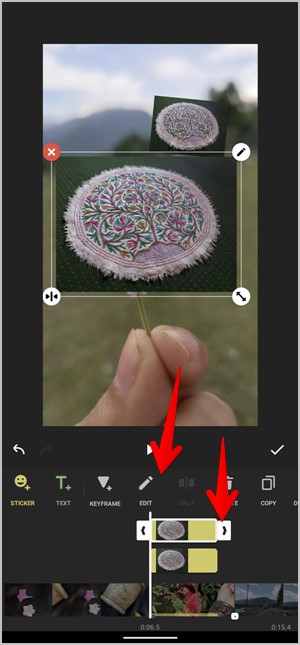
「ステッカー」ツールを使って、絵文字、動くステッカー、GIFを動画に追加します(InShot スタンプ)。また、このツールを使ってPNG画像(ロゴや透かしなど)を動画に追加することも可能です。「ステッカー」ツールをタップし、ギャラリーアイコンを選択。「+(選択)」ボタンを押して画像を選びます。

追加したら、タイムライン上でステッカーをタップして表示時間を調整したり、「編集」ボタンをタップしてトランジション効果を追加したりできます。
テキスト(文字)をカスタマイズする
「テキスト」ツールをタップして、動画に文字を入れます(InShot 文字入れ)。色、スタイル、不透明度、フォント(InShot フォント)、配置などをカスタマイズできます。これらのオプションはすべてテキスト編集画面で利用可能です。
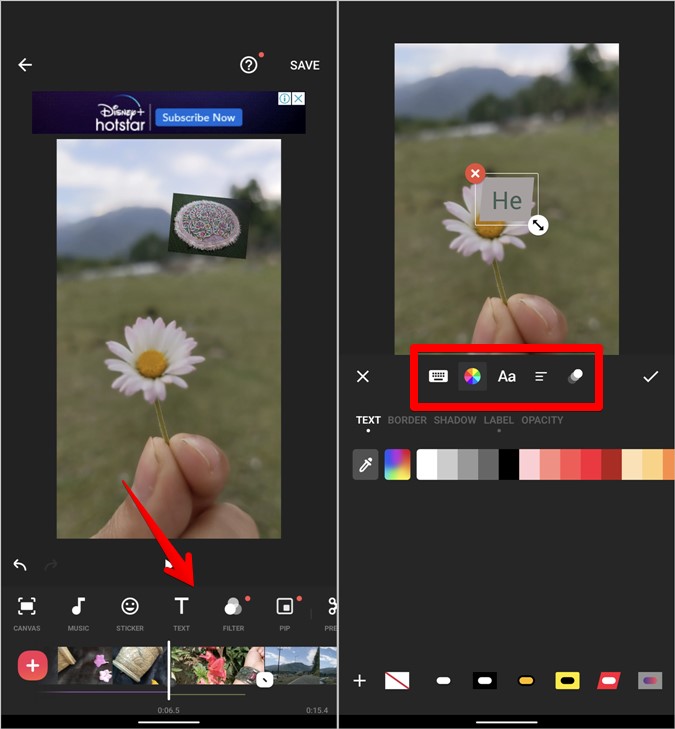
テキストにトランジション(アニメーション)効果を追加することもできます。テキスト編集ツールバーの最後のアイコンをタップし、トランジション効果を選択します。イン(開始)とアウト(終了)のオプションをタップして、テキストの出入りに好みの効果を選びましょう。

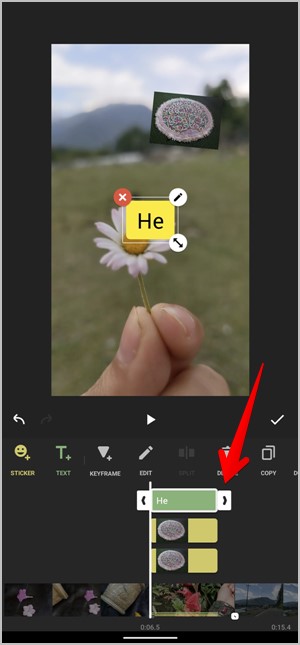
追加したら、タイムライン上のプレビューの端をドラッグして、テキストの表示時間を変更します。
フィルターとエフェクトを追加する
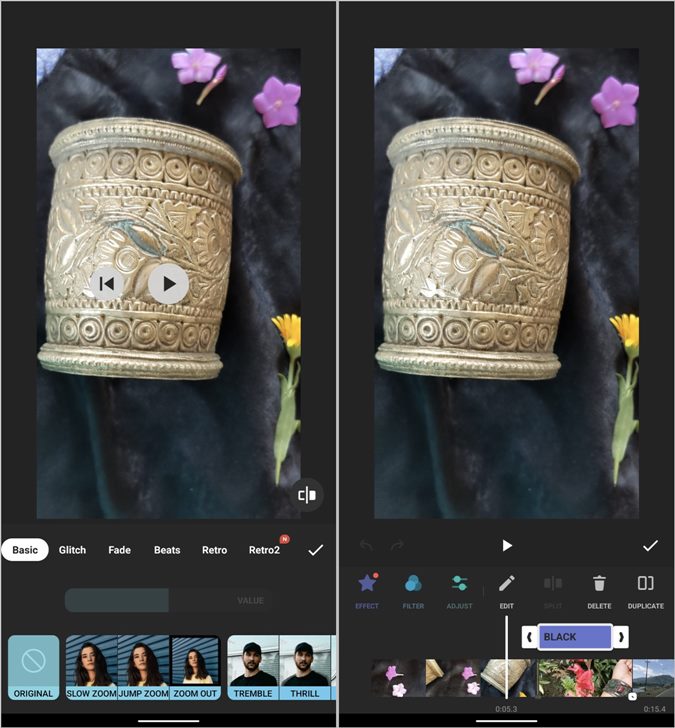
「フィルタ」ツールをタップして、明るさ、コントラスト、彩度などを手動で調整します。また、プリセットのフィルターを適用したり、グリッチ、ズーム、フェードなどのエフェクト(InShot エフェクト)を追加したりすることもできます。エフェクトを追加した後、タイムライン上でタップして持続時間を調整します。
トランジション(場面転換)を追加する
動画タイムライン上で、ビデオクリップとビデオクリップの間にある時計アイコン(または小さな四角いアイコン)をタップすると、トランジション画面が開きます。希望のトランジション効果を選択してください(InShot トランジション)。

より詳細なInShot トランジションの入れ方ガイドが必要な場合は、リンクをクリックしてください。
1つのフレームに複数の動画を入れる (PIP)
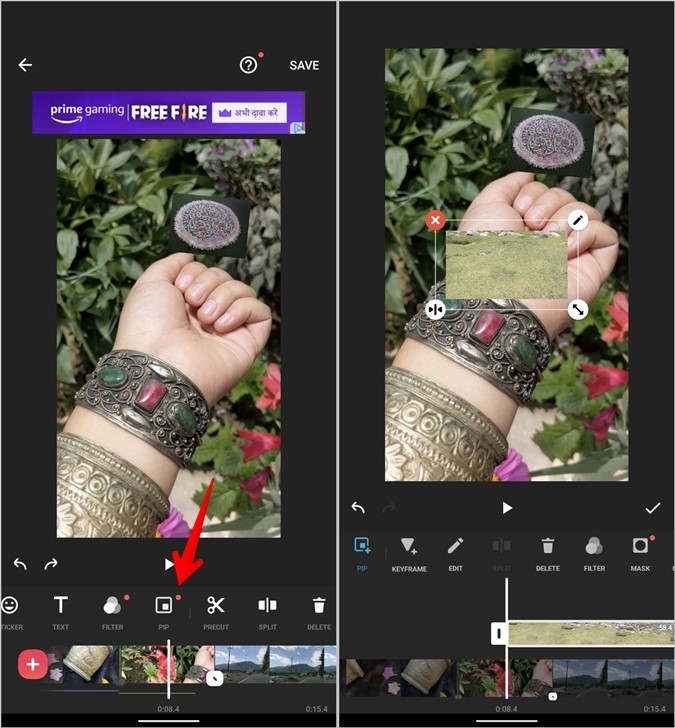
PIP(ピクチャー・イン・ピクチャー)ツールを使用すると、動画コラージュのように、1つの画面内で複数のクリップを再生できます。「PIP」ツールをタップし、重ねたいクリップを追加してください。
トリミング、カット、分割
「プレカット」ツール(またはハサミアイコン)をタップして、動画のトリミング、カット、分割を行います。
- 「トリミング」ツール:動画の不要な部分を端からカットできます。端をドラッグして動画を短くします。
- 「カット」ツール:動画の中間部分を削除し、残りの部分を結合します。緑色の選択ボックスをドラッグして、動画に残したい部分を指定します(中抜き)。
- 「分割」ツール:動画を小さなパーツに分割できます(InShot 分割)。各パーツは個別のクリップとして機能します。分割したい位置に緑色のマーカーを合わせてください。

回転、反転、速度変更
予想通り、これらのツールを使って動画を回転させたり、左右反転させたり、動画の速度を上げたり(InShot 倍速)下げたり(スロー)できます。
ヒント 動画の一部だけをスローモーションにするには、その部分を「分割」してから、速度を変更してください。フリーズ(静止画)
「フリーズ」ツールを使用すると、選択した期間だけフレームを凍結(静止画に)できます。基本的に、動画は選択されたフレームで一時停止します。フリーズさせたいフレームにポインターを合わせ、「フリーズ」ツールをタップします。

透かし(ロゴ)を消す
動画編集中にInShotの透かし(ウォーターマーク)が表示されている場合、「×」ボタンをタップし、短い広告動画を見ることで、Pro版(有料版)でなくても無料で消すことができます(InShot ロゴ消す)。
動画を保存する
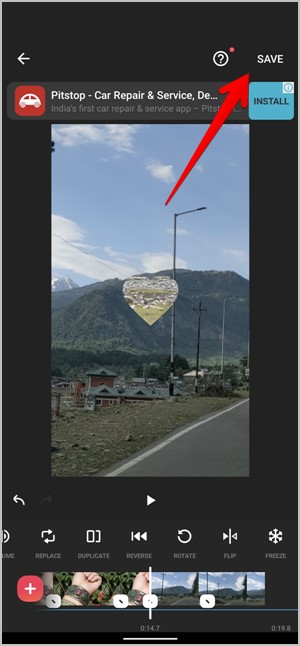
動画編集が完了したら、上部にある「保存」ボタンをタップして動画を書き出します(InShot 保存方法)。希望の解像度とフレームレートを選択し、「保存」ボタンを押してください。動画はスマホのギャラリー(写真アプリ)に保存されます。
SNS向けの動画編集
このガイドが、InShotアプリでの動画作成・編集(InShot 使い方)の助けになれば幸いです。一度マスターすれば、InShotを使ってInstagramリール、YouTube動画、または写真を使った動画など、SNS向けのコンテンツを自由に作成できます。可能性は無限大です。
コメントを残す